Методика создания электронных тестов для использования их в процессе обучения учащихся образовательной области "Технология"
Педагогический контроль знаний, умений и навыков является одной из основных форм организации учебного процесса, поскольку позволяет осуществить проверку результатов учебно-познавательной деятельности учащихся, педагогического мастерства учителя. От его организации во многом зависит результат обучения. В процессе контроля выявляются как достоинства, так и недостатки знаний и умений учащихся, что позволяет управлять учебным процессом, совершенствуя формы и методы обучения.
Одной из форм контроля, позволяющей оперативно и эффективно проверить результаты обучения учащихся на уроках технологии, являются тесты. Я не буду затрагивать теорию, говорить об эффективности использования тестов, это уже все хорошо понимают. Такой вид контроля может быть реализован и с помощью электронных тестов, что позволяет снять часть нагрузки с учителя и усилить эффективность и своевременность контроля. Таким образом, применение ИКТ расширяет возможности контроля учебного процесса. Особенно эффективно использование компьютерных программ в системе текущего и промежуточного контроля. Специально разработанные электронные тесты обеспечивают, с одной стороны, возможность самоконтроля для обучаемого, а с другой - принимают на себя рутинную часть текущего или итогового контроля.
Мы часто пользуемся печатными тестами. Но тут тоже есть подводные камни, ребята могут подглядеть у соседа, да и скучно бывает на бумаге. Компьютерный тест намного живее и красочней.
Сравнение электронных тестов с печатными:
Компактная форма;
Обратная связь;
Гипертекст;
Расширенные возможности работы с графикой: детализация, анимация, интерактив;
Защита от списывания4
Задействование различных каналов восприятия;
Экономические преимущества.
Цели применения электронных тестов:
1. Повышение мотивации к изучению предмета;
2. Повышение наглядности при передаче новой информации;
3. Развитие навыков работы с информацией;
4. Помощь в построении партнерской модели отношений учитель-ученик;
5. Повышение интенсивности тренинга;
6. Ускорение и повышение качества контроля уровня знаний;
7. Дидактические материалы для самостоятельной работы;
9. Творчество учителя и ученика.
Создать электронные тесты можно с помощью многих компьютерных программ.
Основная, но далеко не единственная категория людей, которым может пригодиться программа для создания тестов, - это преподаватели учебных заведений. Разнообразные опросники постоянно используются, также, практикующими психологами, сотрудниками отделов кадров, занимающимися отбором кандидатов на вакантные должности в компании, и так далее. Тестирование часто бывает необходимо и в тех случаях, когда в организации выполняется проверка уровня профессиональной подготовки сотрудников в той или иной области. И, конечно, тесты активно используются веб-мастерами, ведь нет лучшего способа удержать посетителя на своем сайте, чем предложить ему выяснить, к какому психотипу он относится, или позволить ему проверить знания в той области, где он считает себя экспертом.
В нашем обзоре мы рассмотрим четыре разные программы для создания тестов и опросов.
QuizPress 2.5.8 - простые тесты для публикации в Интернете
Разработчик:SolRobots
Размер дистрибутива: 2,7 Мбайт
Распространение: shareware
Русский интерфейс: нет
При помощи QuizPress преподаватели могут создавать тесты для проверки знаний учащихся. Программа дает возможность генерировать тесты с вопросами разных типов: такие, в которых нужно выбрать правильные ответы из предложенных вариантов, где нужно вписать ответ самостоятельно, где нужно указать, является ли утверждение ложным или верным, и другие. Причем один тест может содержать вопросы разных типов. При составлении вопросов у преподавателя есть возможность использовать мультимедийные файлы (графику, flash, звук). По умолчанию при оценивании за каждый правильный ответ студенту начисляется один балл, однако в настройках теста можно установить разное количество баллов, в зависимости от типа вопроса. Кроме этого, есть возможность, ограничить время, которое студент может потратить на решение заданий, добавить напоминание о скором завершении отведенного времени, указать, нужно ли учитывать при оценке ответов пунктуацию и то, написаны ли слова с большой буквы.
Рис. 2.1.
При создании тестов можно быстро распечатать листок с правильными ответами. Сам же тест, созданный при помощи QuizPress, представлен в виде набора файлов, готовых для размещения на веб-сайте. Кроме этого, можно экспортировать получившееся в другие популярные форматы тестов.
Результаты сообщаются студенту в конце теста, а также отправляются преподавателю в зашифрованном виде на адрес электронной почты, указанный в настройках программы, или же выводятся на печать.
SchoolhouseTest 3.1.6 - помощник для преподавателей
Разработчик: SchoolhouseTechnologies
Размер дистрибутива: 16,5 Мбайт
Распространение: shareware
Русский интерфейс: нет
В отличие от предыдущих программ, SchoolhouseTest ориентирована, прежде всего, на преподавателей учебных заведений. Цель программы - упростить работу с базой данных вопросов, а также максимально автоматизировать процесс создания тестов и проверки результатов. При этом никаких возможностей для создания онлайновых заданий не предусмотрено - программа позволяет лишь распечатать результаты работы, а также экспортировать тесты в PDF.
Работа со SchoolhouseTest начинается с формирования базы вопросов. Добавляя вопросы, преподаватель может указать область знаний, а также уровень подготовки студента и число баллов, которые тот получит за правильный ответ.

Рис. 2.2.
Вопросы могут сопровождаться графическими файлами, а кроме этого, картинку можно прикрепить к любому из вариантов ответа. SchoolhouseTest поддерживает самые разные типы ответов, среди которых и такой необычный, как рисование студентом диаграммы. Также есть возможность создания тестов, в которых учащемуся нужно вставить пропущенное слово. Для создания вопросов такого типа нужно ввести фразу целиком, после чего щелкнуть по слову, на месте которого в задании должен быть пропуск. SchoolhouseTest отличается гибкими средствами для управления всеми вопросами. Например, при создании заданий с несколькими вариантами ответов каждый из них можно временно отключить или исключить из перемешивания случайным образом.
Когда база данных вопросов будет создана, преподаватель может быстро указать, какие из них необходимо включить в тест, а также создать несколько разных вариантов тестов с заданным количеством вопросов в каждом.
SchoolhouseTest имеет три режима представления данных. В первом - DesignView - ведется работа с базой вопросов. Тут преподаватель может отобрать вопросы для теста, установить их порядок, добавить сопровождающие графические файлы, внести другие правки в содержание задания. В режиме DocumentView можно увидеть, как будет выглядеть тест на печати, изменить его оформление, колонтитулы, параметры печати страницы. Для удобства преподавателя в этом режиме доступна возможность отображения правильных ответов. Таким образом, можно быстро просмотреть странички с заданиями и проверить, не вкралась ли ошибка.

Рис. 2.3.
При переходе в третий режим представления данных - AnswerView - программа генерирует лист ответов. Его удобно использовать для быстрой проверки тестов, а также для экономии бумаги. При его использовании предполагается, что студенты получат вопросы отдельно и будут заполнять не листок с вопросами, а свой лист ответов.

Рис. 2.4.
AditTestdesk 2.4 - полный комплекс решений для тестирования
Разработчик: AditSoftware
Размер дистрибутива: 41 Мбайт
Распространение: shareware (есть несколько редакций)
Русский интерфейс: есть
Программа AditTestdesk - это универсальное средство для создания тестов самой различной направленности. Особенность этого решения в том, что с помощью утилиты можно не только сгенерировать тесты, но и организовать тестирование. В состав AditTestdesk входит несколько утилит: редактор тестов Editor, средство для создания сложных скриптовых тестов с использованием языка программирования ScriptMaker, программа Reporter для оценки результатов и их экспорта в формат XML, а также клиент для прохождения тестов Tester. При использовании сетевой редакции программы доступна также утилита Testserver, с помощью которой можно организовывать тестирование в локальной сети или через Интернет. Также есть возможность подготовить печатную версию любого теста, используя для этого встроенный текстовый редактор.

Рис. 2.5.
AditTestdesk предлагает несколько основных типов проектов, которые различаются по способу оценивания. Тип "с правильными ответами" подойдет для создания тестов, в которых нужно оценить знания учащихся или сотрудников. Тип "психологический" предусматривает возможность установки определенного числа баллов для каждого из вариантов ответов. Для составления более сложного алгоритма оценивания можно использовать тип "скриптовый", а вариант "опрос" подойдет в тех случаях, когда правильность ответов значения не имеет и важно узнать мнение опрашиваемых.

Рис. 2.6.
Программа поддерживает просто невероятное количество типов вопросов, многие из которых в других приложениях недоступны. Например, можно создать такие вопросы, где в качестве ответа человек, который проходит тест, должен поставить точку, построить граф, ввести время или дату, сопоставить число каждому утверждению, выбрать "горячие" зоны на изображении, нарисовать окружность, прямоугольник, отрезок или линию и так далее.

Рис. 2.7.
Составляя вопросы, можно не просто указать правильный ответ или несколько вариантов ответа, но и задать специальные условия для оценивания его правильности. К каждому вопросу можно прикрепить графический, аудио- или видеофайл, а также создать учебный пример, представленный в виде дерева небольших текстов.
Каждый проект, создаваемый в программе, содержит не только список вопросов, но и также темы и профили. Темы используются для более удобной организации вопросов: каждый вопрос можно отнести к определенной теме, после чего их становится гораздо проще искать. Кроме этого, если используется ограничение времени на прохождение теста, то можно отдельно установить лимиты для вопросов, относящихся к разным темам.
Профили - это очень удобное средство управления большой базой вопросов. Благодаря профилям можно создавать похожие тесты с разным оформлением и с разными настройками, а также с разными вопросами. Это может пригодиться, например, если преподаватель создает несколько вариантов одного и того же теста для группы студентов. Оформлением тестов можно гибко управлять при помощи модуля "Дизайнер текста". С его помощью можно изменить цвет фона, шрифты, расположение различных элементов, добавить собственные надписи или логотипы.
Отдельно стоит упомянуть о возможности использования в тестах переменных. Они позволяют изменять вопросы или другие параметры теста на лету, в процессе проведения тестирования, в зависимости от того, какие ответы дает пользователь. Например, если опрашиваемый указывает, что он - мужчина, ему показывается одна группа вопросов, а если сообщает, что он - женщина, вопросы возникают совершенно иные. Кроме этого, переменные удобны при оценивании психологических тестов, где при выборе того или иного ответа могут отниматься баллы от уже набранной суммы или добавляться бонус. Переменные можно использовать и для предоставления вспомогательной текстовой информации, которая выводится в процессе прохождения теста. Например, если при проведении оценки знаний получены неудовлетворительные результаты, при помощи переменных можно вывести текст со ссылками на учебные материалы, которые должны помочь студенту в дальнейшем обучении.

Рис. 2.8.
Много внимания в AditTestdesk уделено безопасности. Все тесты сохраняются в зашифрованном виде, и автор теста может установить права на просмотр и изменение данных. Скажем, одним пользователям можно разрешить добавлять новые профили тестирования, другие могут вносить изменения в вопросы, а еще одна группа имеет право лишь просматривать готовые тесты. Доступ к тестам может быть ограничен IP-адресом пользователя, идентификатором группы и логином. Также можно установить квоты тестирования, например ограничить число пройденных тестов для пользователям двумя в сутки. Для тех, кто планирует активно использовать AditTestdesk для тестирования через Интернет, существует специальная безопасная сетевая редакция. В ней реализована защищенная передача данных с использованием протокола SSL, а также безопасное удаленное администрирование с поддержкой протокола SSH.
Подведём итоги. Несмотря на то, что все три утилиты, рассмотренные в этом обзоре, используются для одной и той же цели - создания тестов, у каждой из них свое предназначение, которое определяется, прежде всего, тем, какие варианты использования готовых тестов предусмотрели разработчики. Так, результаты работы в QuizPress можно сохранить лишь в виде набора файлов для загрузки на FTP-сервер, поэтому очевидно, что программа может использоваться для создания тестов, которые планируется размещать в Интернете.
SchoolhouseTestпредназначена исключительно для создания бумажных тестов и является удобным инструментом для организации вопросов в удобном для преподавателя виде. Наконец, AditTestdesk предлагает для проведения тестов собственный клиент, а значит, ориентирована, прежде всего, на использование в организациях и учебных заведениях, где требуется реализовать полный цикл тестирования.
Однако, из всего множества представленных программ для создания тестов я выбрал, на мой взгляд, самую интересную утилиту WondershareQuizCreator. Объясню почему: она может сохранять тесты и опросы в формате Flash, что будет удобно для веб-мастеров, желающих разнообразить информацию на своем сайте, в формате ".exe", в документах пакета Microsoft Word и Excel. При помощи этой программы можно также записывать тесты на диск, реализовывать интернет тестирование, создавать уникальные списки опрашиваемых с уникальным паролем для каждого пользователя, высылать результаты опроса на заданный преподавателем e-mail, и ещё великое множество других интересных функций. Итак, подробно рассмотрим интерфейс и порядок работы с данной программой.
Без тестов сегодня не обходится ни один преподаватель, будь то школьный учитель или профессор многотысячного онлайн-курса. Выбор варианта из нескольких - не единственная возможность: в опросы можно вставлять картинки и видео, менять форматы задания почти до бесконечности. Edutainme выбрали семь сервисов, которые облегчат подготовку и проведение тестирования.
Google Формы
Google Формы - часть офисного инструментария Google Drive. Пожалуй, это один из самых быстрых и простых способов создать свой опрос или тест: пишем задание, выбираем тип ответа (выбор из нескольких вариантов, написание собственного) - готово! Получившийся тест можно отправить студентам по электронной почте или встроить на свой сайт с помощью специального кода. Для ускорения работы рекомендуем добавить плагин Flubaroo - он автоматически проверяет ответы учеников и ставит оценки по заданным критериям. Формы совершенно бесплатны - для использования ресурса нужно только иметь аккаунт Google.
При помощи Quizlet можно создавать тесты, где ученики будут выбирать верные ответы из предложенных, сопоставлять изображения и информацию или вписывать собственные варианты. Пользоваться очень легко - в интерфейсе можно разобраться буквально за пару минут, вдобавок, Quizlet поддерживает русский язык и работает на Android и iOS. Quizlet бесплатен, но бывает и подписка Plus за $10 - она позволит загружать собственные картинки и создавать неограниченное количество учебных групп.
Proprofs
Proprofs готовит тесты на любой вкус - можно предложить на выбор один или несколько вариантов, попросить заполнить пропущенное слово или написать развернутый ответ. Сервис позволяет вставлять в задания текстовые документы и презентации, файлы PDF, а также изображения, аудио- и видеофайлы. Завершив работу над тестом, можно оставить его в общем доступе на сайте Proprofs или встроить на свою страницу.
Хотя сервис бесплатный, возможности Proprofs расширяются в платных тарифах. Преподавателям стоит обратить внимание на тарифы Basic и Professional. Первый открывает все основные возможности сервиса и позволяет создавать неограниченное количество тестов за $20 в месяц; второй разрешает объединять студентов в закрытые группы и обойдется в $40. Новые пользователи могут бесплатно пользоваться всеми возможностями Proprofs в течение 15 дней после регистрации.
Kahoot! позволяет подавать в формате опросов и тестов чуть ли не весь учебный материал. Чтобы наладить обратную связь с учениками, можно обыграть новые темы в форме простых вопросов и ответов, а закрепить знания с помощью более подробного тестирования. Kahoot! рассчитан на применение в классе - преподаватель показывает материал на главном экране, а в это время школьники отвечают на вопросы и обсуждают информацию, используя специальный клиент для компьютеров или браузер на смартфонах (Android, iOS, Windows Phone). Для того чтобы войти в виртуальную классную комнату, ученики должны ввести специальный код, который пришлет преподаватель. Сервис позволяет узнать, как отвечал на вопросы каждый студент, или строить диаграммы успеваемости всего класса. Сами же ученики могут следить за своими результатами в специальных таблицах. Kahoot! бесплатен и полностью доступен после регистрации.
ClassMarker
В ClassMarker можно делать опросы с разными форматами ответов - помимо привычных вариантов, есть даже эссе. Для начала работы преподавателю нужно создать виртуальный класс и разослать пригласительные коды ученикам. ClassMarker хранит результаты всех проведенных тестов, ведя статистику успеваемости. Если у преподавателя есть собственная веб-страница, он может встраивать тестовые задания на нее.
В бесплатном варианте ClassMarker позволяет создать не более 100 тестов. 400 тестов в месяц обойдутся в $16.50, а 1000 тестов - уже $33. У сервиса есть ежегодные пакеты для тех, кто редко проводит онлайн-тестирования. Минимальное количество тестов (50 в год) будет стоить $25 в год, а максимум (5000 в год) обойдется в $1000.
Мобильное приложение для преподавателей, помогающее устраивать опросы прямо в классе. Студентам выдаются специальные бланки с вариантами ответов (A, B, C и D) - услышав вопрос, они поднимают нужные карточки, которые учитель сканирует камерой смартфона. Plickers позволяет анализировать результаты отдельного студента или изучать статистику по всему классу. Приложение работает на Android и iOS, а загружается бесплатно.
Easy Test Maker
Самое интересное в Easy Test Maker - возможность создавать задания, где нужно выбирать верные и ложные утверждения.pdf или.doc, чтобы провести тестирование в более традиционном формате. Сервис умеет перемешивать вопросы и варианты ответов, чтобы ученикам было сложнее списывать.
Бесплатная версия Easy Test Maker позволяет создать 25 тестов без возможности экспорта в "бумажные" форматы. В тарифе Plus ($44.95 в год) доступна проверка англоязычного правописания, создание неограниченного количества тестов и экспорт в офлайн-форматы. С подпиской Premium ($74.95 в год) сервис будет автоматически проверять результаты, а также разрешит выставлять временной лимит на прохождение заданий и прикреплять к опросам графические файлы.
Егор Антоненков
Государственное автономное профессиональное образовательное учреждение
"Орский машиностроительный колледж" Оренбургской области г. Орска
"Разработка электронных тестов при проведении контроля учебных знаний"
Подготовила: Марченко О.В.,
преподаватель физики
высшей квалификационной категории
1. Возможности программы AD Soft Tester
AD Soft Tester - это пакет программ, предназначенный для проведения тестирования.
С помощью AD Soft Tester возможна организация проведения тестирования в любых образовательных учреждениях, будь то школа, университет или колледж. Тестирование может проводиться как с целью выявления знаний учащихся в той или иной области, так и для обучающих целей.
С помощью пакета можно легко создавать тесты по любым предметам школьной программы, по любым ВУЗовским дисциплинам, любые тесты для узкопрофессионального тестирования, различные психологические тесты и так далее. В своих тестах вы можете использовать различные шрифты, формулы, схемы, таблицы, HTML документы и любые OLE-объекты. Любой вопрос и ответ можно полноценно форматировать - различные шрифты, абзацы, списки и так далее.
Пакет чрезвычайно прост в установке. Создавать тесты очень легко - это может делать даже преподаватель плохо владеющий компьютером.
2. Запуск и настройка теста в режиме Конструктор
Электронный тест по дисциплине "Физика" создается путем запуска Конструктор тестов программы AD Tester командой главного меню: Пуск - все программы - AD Soft Tester - Конструктор. При этом открывается окно программы.
Рисунок 1. - Главное окно программы Конструктор
Перед созданием теста оформляем приветствие, которое показывается перед началом тестирования. Для этого выполняем команду главного меню программы: Свойства - Приветствие . В открывшемся окне устанавливаем размер шрифта, начертание, выравнивание текста и вводим сам текст.

Рисунок 2. - Окно приветствия
Далее устанавливаем настройки теста командой Свойства теста - Общие настройки. В открывшемся окне вводим название теста, фамилию и инициалы автора, устанавливаем разрешение на перемешивание вопросов и ответов и подтверждаем все настройки кнопкой ОК.

Рисунок 3. - Окно общих настроек
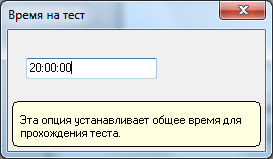
Задаем ограничение времени прохождения теста в 20 минут. Для этого выполняем команду: Свойства теста - Время тестирования и подтверждаем все настройки кнопкой ОК.
Для создания критериев оценки результатов тестирования выполняем команду: Свойства теста - Критерии оценки. В открывшемся окне устанавливаем Шкалу на 4 балла, далее задаем оценку, выставляемую пользователю и процентный диапазон правильных ответов для указанной оценки и подтверждаем все настройки кнопкой ОК.
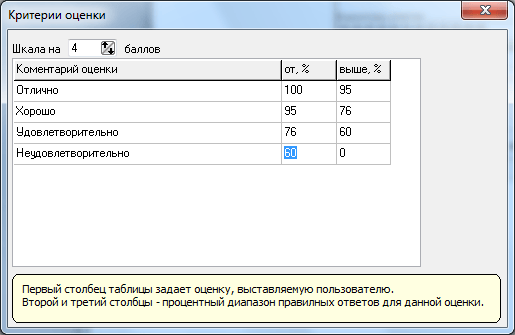
Рисунок 5. - Окно критериев оценки
3. Создание вопросов к тесту
Для создания вопросов к тесту используем режим Конструктор и щелкаем по кнопке Новый . В открывшемся окне выбирается тип создаваемого вопроса и подтверждается выбор кнопкой ОК.

Рисунок 6. - Окно нового вопроса
В поле Вопрос вводится текст вопроса, при этом устанавливаются необходимые параметры шрифта через правую кнопку мыши и команды Шрифт. В поле Варианты ответов через кнопку Новый вводится текст вариантов ответа. Для данного вопроса можно установить цену через кнопку Параметры вопроса.
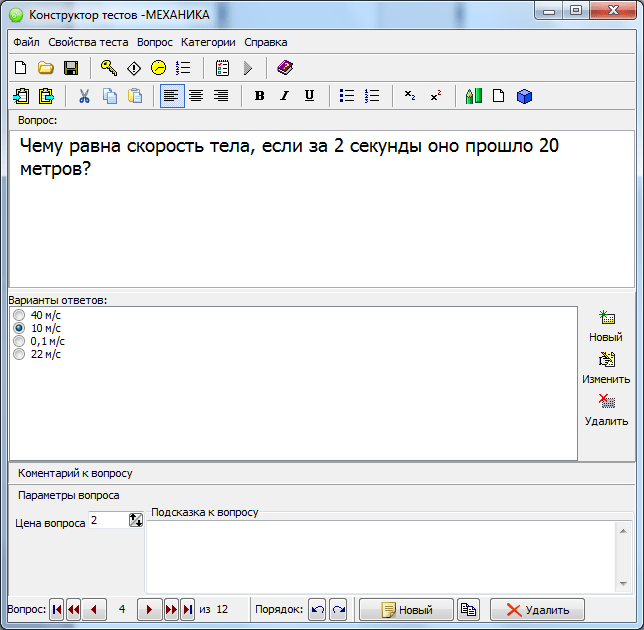
Рисунок 7. - Окно вопроса с одним вариантом ответа
Для создания вопроса с несколькими вариантами ответов необходимо выполнить команду Вопрос - Новый вопрос - Множественный выбор. Вводится текст вопроса и через кнопку Новый вводятся варианты ответов и устанавливается цена вопроса.

Рисунок 8. - Окно вопроса с множественным выбором ответов
Для создания вопроса на соответствие одних данных другим выполняется команда Вопрос - Новый вопрос - Сопоставление. В появившемся окне вводится текст вопроса, ниже в столбцах указываются ответы, причем каждый элемент первого списка должен соответствовать элементу второго списка.
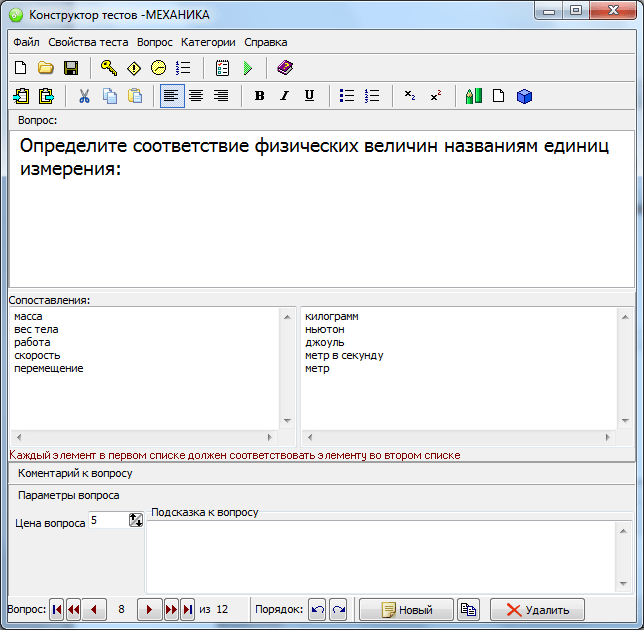
Рисунок 9. - Окно вопроса на сопоставление
При создании вопроса, в котором необходимо определить порядок следования данных или информации выполняется команда Вопрос - Новый вопрос - Порядок. В появившемся окне вводится текст вопроса, ниже правильная последовательность ответов через кнопку Новый. В Параметрах вопроса устанавливается его цена.

Рисунок 10. - Окно вопроса с последовательностью
Для создания вопроса с произвольным ответом используется команда меню: Вопрос - Новый вопрос - Самостоятельный ввод. Вводится текст вопроса, ниже указываются правильные ответы. В Параметрах вопроса устанавливается его цена.

Рисунок 11. - Окно вопроса с произвольным выбором
Запуск теста осуществляется командой Файл - Запустить тест или с помощью кнопки в виде зеленого треугольника на панели инструментов программы. В появившемся окне выбирается режим Обучение и подтверждается кнопкой ОК.

Далее последовательно необходимо ответить на предлагаемые вопросы теста и по его окончании можно просмотреть результат.

Рисунок 13. - Окно результата теста
Для прохождения подготовленного теста необходимо запустить соответствующий режим программы AD Tester командой: Пуск - Все программы - AD Tester - Тестер. В открывшемся окне Выбор теста использовать кнопку Открыть сторонний файл и выбрать необходимый тестовый файл, подтвердив его кнопкой Открыть . Далее выбрать режим Контроль и подтвердить кнопкой ОК.

Рисунок 14. - Окно выбора теста
5. Создание групп пользователей
В режиме администрирования возможно создание новых пользователей и групп пользователей. Для этого используется программа-администратор AD Tester - Администрирование .

Рисунок 15. - Главное окно программы Администрирование
В открывшемся окне необходимо выполнить команду меню: Группы - Добавить группу. Ввести название, комментарий и подтвердить кнопкой ОК.

Рисунок 16. - Окно команды Группы
В конкретной группе можно увеличить количество пользователей, для этого необходимо выбрать нужную группу из списка, отметив галочку в квадрате слева от названия. В поле Пользователи требуется щелкнуть кнопку Добавить пользователя в виде изображения человечка со знаком "плюс". В открывшемся окне выбирается Группа и ниже вводятся фамилии пользователей.

Рисунок 17. - Окно команды Добавить пользователя.
 Физика и астрономияПлотность вещества: формула ρ = m/V, перевод единиц и таблица плотностей
 Физика и астрономияРавноускоренное прямолинейное движение: формулы, графики и задачи
 Физика и астрономияСила Архимеда: формула, условия плавания тел и решение задач